Tampilkan postingan dengan label Software Review / Driver. Tampilkan semua postingan

Ok, dalam tutorial 3ds max sekarang kita akan belajar bagaimana membuat neon sign seperti gambar diatas.
1. Anda klik Create>Shapes>Spline>Text.

2. Buat seperti contoh parameter dibawah.

1. Anda klik Create>Shapes>Spline>Text.
2. Buat seperti contoh parameter dibawah.
Nah sekarang kita bahas bagaimana cara memakai + bagaimana cara ngebuat beat atau ketukan drum di FL Studio aka Fruity Loops. Sebenarnya tidak jauh berbeda kok, Oke langsung ke tutorial nya aja
- Pertama buka dulu program FL Studio / Fruity Loops nya
- Abis itu setting tempo dulu deh, di angka 200

- Lalu kita ke channel window, klik kanan channel button, lalu ke Insert - More
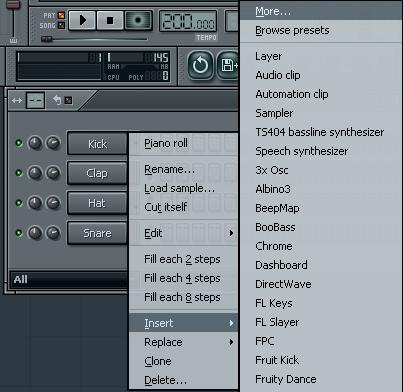
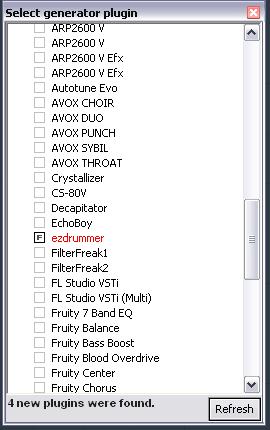
- Lalu klik tombol refresh agar vsti ezdrummer nya masuk kedalam list yang ada disitu, lalu pilih fast scan (recommended)

- cari plugins ezdrummer pada list VST Plugins (biasanya berwarna merah karena baru), lalu check list, dan keluar dengan meng-klik tombol X
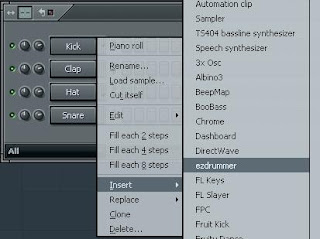
- kembali lagi ke channel window, klik kanan channel button, lalu ke Insert - ezdrummer
- Oke... program ez drummer nya sudah terbuka. tunggu beberapa saat hingga semua sample audio nya ter-load
- sementara biarkan dahulu dalam keadaan default, lalu keluarkan saja dengan menekan tombol X, saat nya membuat ketukan ;)
- klik kanan channel button yang bernama Dfh Sampler, lalu pilih piano roll

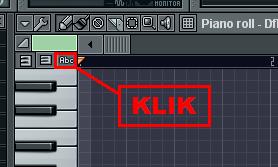
- sebelumnya ubah terlebih dahulu Display Mode nya menjadi Text (Abc). hal ini optional kok
- yuk kita mulai membuat beat atau ketukan drumnya.. berikut adalah gambar beat yang saya buat (hanya untuk contoh). klik gambar untuk memperbesar dan memperjelas


 3D Studio Max merupakan software grafis 3 dimensi yang menghasilkan gambar visualisasi 3 dimensi yang realistis. Software ini merupakan software yang dikenal mampu menghasilkan citra 3 dimensi yang spektakuler. Mari kita mengenal lebih dekat.
Pertama kali kita membuka program 3ds max, kebanyakan dari kita akan dibingungkan oleh banyaknya tombol-tombol di toolbar. Sebenarnya Untuk awalan kita hanya perlu mengetahui tombol-tombol untuk fungsi dasar.
Tahapan dasar dalam produksi 3d animasi di 3ds max :
1. modelling
2. materialing
3. lightning
4. rendering
( plus animationing sebelum render jika kita mau memproduksi animasi bergerak )

Mulailah Latihan !!
1. create, move, rotate, rescale objek ( bisa dilihat di gambar )

Coba bikin obyek, coba digeser, diputar dan diperbesar.
atau untuk shortcut pake tombol keyboard W (move), E (rotate), R (rescale)
2. material, light, render ( bisa dilihat di gambar bawah )
 Coba bikin obyek dikasih material terus dirender, untuk mengaplikasikan material ke objek anda tinggal drag kotak tampilan material yang dipilih ke objek.
Atau untuk shortcut pake M (buka material window), F9 (render gambar). Gambar di jendela render udah bisa di-save dalam bentuk yang dikehendaki yang disupport 3ds max (jpeg, bmp, tga, dan lain sebagainye).
TIPS : untuk shortcut navigasi view gunakan : putar scrol tengah mouse (zoom), tahan tombol tengah + alt + geser mouse (putar view), tahan tombol tengah + geser (geser view/pan)
Sumber: faneltsa3dsmax.blogspot.com