Tampilkan postingan dengan label Software Review / Driver. Tampilkan semua postingan

Ok, dalam tutorial 3ds max sekarang kita akan belajar bagaimana membuat neon sign seperti gambar diatas.
1. Anda klik Create>Shapes>Spline>Text.

2. Buat seperti contoh parameter dibawah.

1. Anda klik Create>Shapes>Spline>Text.
2. Buat seperti contoh parameter dibawah.
Nah sekarang kita bahas bagaimana cara memakai + bagaimana cara ngebuat beat atau ketukan drum di FL Studio aka Fruity Loops. Sebenarnya tidak jauh berbeda kok, Oke langsung ke tutorial nya aja
- Pertama buka dulu program FL Studio / Fruity Loops nya
- Abis itu setting tempo dulu deh, di angka 200

- Lalu kita ke channel window, klik kanan channel button, lalu ke Insert - More
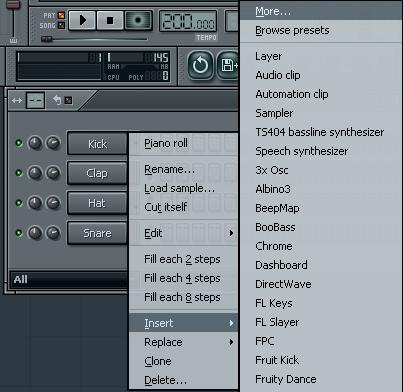
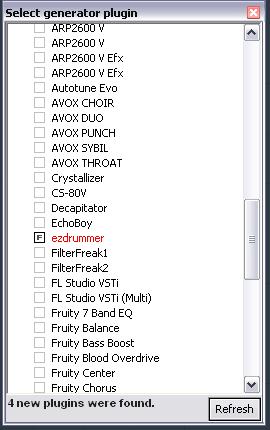
- Lalu klik tombol refresh agar vsti ezdrummer nya masuk kedalam list yang ada disitu, lalu pilih fast scan (recommended)

- cari plugins ezdrummer pada list VST Plugins (biasanya berwarna merah karena baru), lalu check list, dan keluar dengan meng-klik tombol X
- kembali lagi ke channel window, klik kanan channel button, lalu ke Insert - ezdrummer
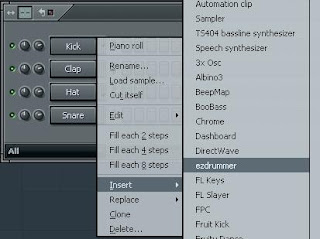
- Oke... program ez drummer nya sudah terbuka. tunggu beberapa saat hingga semua sample audio nya ter-load
- sementara biarkan dahulu dalam keadaan default, lalu keluarkan saja dengan menekan tombol X, saat nya membuat ketukan ;)
- klik kanan channel button yang bernama Dfh Sampler, lalu pilih piano roll

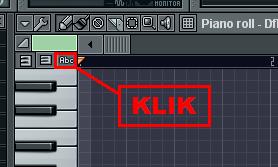
- sebelumnya ubah terlebih dahulu Display Mode nya menjadi Text (Abc). hal ini optional kok
- yuk kita mulai membuat beat atau ketukan drumnya.. berikut adalah gambar beat yang saya buat (hanya untuk contoh). klik gambar untuk memperbesar dan memperjelas


 3D Studio Max merupakan software grafis 3 dimensi yang menghasilkan gambar visualisasi 3 dimensi yang realistis. Software ini merupakan software yang dikenal mampu menghasilkan citra 3 dimensi yang spektakuler. Mari kita mengenal lebih dekat.
Pertama kali kita membuka program 3ds max, kebanyakan dari kita akan dibingungkan oleh banyaknya tombol-tombol di toolbar. Sebenarnya Untuk awalan kita hanya perlu mengetahui tombol-tombol untuk fungsi dasar.
Tahapan dasar dalam produksi 3d animasi di 3ds max :
1. modelling
2. materialing
3. lightning
4. rendering
( plus animationing sebelum render jika kita mau memproduksi animasi bergerak )

Mulailah Latihan !!
1. create, move, rotate, rescale objek ( bisa dilihat di gambar )

Coba bikin obyek, coba digeser, diputar dan diperbesar.
atau untuk shortcut pake tombol keyboard W (move), E (rotate), R (rescale)
2. material, light, render ( bisa dilihat di gambar bawah )
 Coba bikin obyek dikasih material terus dirender, untuk mengaplikasikan material ke objek anda tinggal drag kotak tampilan material yang dipilih ke objek.
Atau untuk shortcut pake M (buka material window), F9 (render gambar). Gambar di jendela render udah bisa di-save dalam bentuk yang dikehendaki yang disupport 3ds max (jpeg, bmp, tga, dan lain sebagainye).
TIPS : untuk shortcut navigasi view gunakan : putar scrol tengah mouse (zoom), tahan tombol tengah + alt + geser mouse (putar view), tahan tombol tengah + geser (geser view/pan)
Sumber: faneltsa3dsmax.blogspot.com
Pertama buka kotak dialog “run” yang ada di START>RUN
Kemudian ketik “services.msc” dan begini nih tampilannya….

Deep freeze punya nama services “DF5Serv”. Terus kalo kita stop services tersebut maka akan muncul gambar: (alias direpeti)
Ini artinya kita gak bisa sembarangan matikan services DF5Serv.
Sekarang caranya begini… Klik kanan services “DF5Serv” lalu pilih restart
Ini artinya kita gak bisa sembarangan matikan services DF5Serv.
Sekarang caranya begini… Klik kanan services “DF5Serv” lalu pilih restart

Kemudian akan muncul gambar:

Nah, sebelum progress bar hijau di atas complete (dalam bahasa lain: sebelum progress-nya selesai) … klik tombol “close”
Kemudian klik kanan lagi, tapi kali ini pilih properties. Akan muncul kotak dialog seperti dibawah ini:
Kemudian klik kanan lagi, tapi kali ini pilih properties. Akan muncul kotak dialog seperti dibawah ini:

Pada combo startup Type, pilih “Disabled”

Nah sekarang tugas kita sudah hampir selesai. Buka task manager-mu!
Di taskmanager-mu lihat kedua process Deep Freeze tadi. Kini process deepfreeze tinggal satu lagi, yaitu “Frzstate2k” sementara process “DF5Serv” sudah hilang….
Ya cukup end process saja udah hilang tuh satu process yang tersisa itu….
CATATAN:
Ingat lagi judul artikel ini. Artikel ini untuk mematikan process deep freeze saja, bukan untuk mematikan fungsi deep freeze di computer mu.

Adobe After Effects adalah sebuah software yang sangat profesional untuk kebutuhan Motion Graphic Design. Dengan perpaduan dari bermacam – macam software Design yang telah ada, Adobe After Effects menjadi salah satu software Design yang handal. Standart Effects yang mencapai sekitar 50 macam lebih, yang sangat bisa untuk mengubah dan menganimasikan obyek. Disamping itu, membuat animasi dengan Adobe After Effects, juga bisa dilakukan dengan hanya mengetikkan beberapa kode script yang biasa disebut Expression untuk menghasil pergerakan yang lebih dinamis.
Adobe After Effects lebih lengkap fasilitasnya bila kita bandingkan dengan software Video Editing lain. Pada Adobe After Effects, terdapat beberapa fasilitas yang dimiliki oleh beberapa software lain. Misalnya; Di Adobe After Effects terdapat tool untuk membuat Shape ( seperti yang terdapat pada Adobe Photoshop ).
Pada Adobe After Effects terdapat Keyframe seperti yang terdapat pada Adobe Flash ( cara menganimasikannya juga hampir sama ). Terdapat juga Expression yang hampir mirip dengan Action Script pada Flash, dan masih banyak lagi yang lain.
1. Ilustrasi

Percayakah anda, didalam dunia Photo Editing apapun bisa terjadi…tutorial Adobe PhotoShop inilah buktinya. Mungkin bagi sebagian besar orang Indonesia pasti telah mengetahui siapa itu Abang Barack Obama, si Anak Menteng Menantang Amerika ini sungguh sangat berbeda bukan dengan wajah sebenarnya? oke mungkin tidak terlalu banyak cerita mengenai ‘si bocah kontroversial‘ tersebut, pada tutorial ini kita akan mencoba beberapa langkah sederhana bagaimana memasang dan menggganti 50 jenis beautiful hair accessories gaya rambut yang berbeda-beda dalam waktu yang sekejap, bahkan jika anda belum mahir Adobe Photoshop sekalipun, jadi yang cukup anda lakukan adalah bersiap-siap melihat keajaiban dunia digital.
2. Nilai Lebih
 Pada tutorial ini anda akan memperlajari bagaimana menggabungkan templates gaya rambut yang sudah diedit dan transparant untuk kemudian “dipasang” diatas (didepan) object photo yang kita miliki, saya harapkan untuk anda yang masih belajar menggunakan Adobe Photoshop gunakanlah object photo “Barack Obama” yang telah saya siapkan untuk tutorial kali ini agar setiap step tutorial dapat anda ikuti dengan mudah. Setelah anda cukup merasa mahir anda dapat bereksperimen dengan photo-photo koleksi pribadi anda. Sedangkan gaya-gaya model rambut stylish hair clips yang kami sediakan juga dapat anda gunakan untuk koleksi library photo editing anda, dan yang paling menarik anda dapat menunjukan kepada teman atau keluarga tentang “wajah baru” anda setelah mengikuti tutorial ini, atau bahkan untuk sekedar nampang di FS atau YM bersama teman-teman anda. Baiklah untuk selanjutnya pilihlah salah satu gaya template rambut favorit anda, yang dapat didownload dengan cara mengclick langsung pada gambar model rambut atau link dibawah ini.
3. Persiapan
 Program Aplikasi yang digunakan adalah Adobe Photoshop, sedangkan untuk versinya anda bebas menggunakan versi lama ataupun baru (Photoshop 7,CS,CS2,CS3) karena pada tutorial ini kita tidak terlalu banyak menggunakan special effect tertentu, hanya langkah-langkah basic saja. Selain kedua model rambut diatas yang akan kita praktekan, andapun dapat mendownload ke-50 gaya rambut lainnya pada halaman berikut ini, click disini
4. Praktek
Buka file photo Barack-Obama-Photo-designerlisticnet.jpg dan salah satu template rambut diatas blonde_08-designerlistic.net.png di program aplikasi photo editing Adobe Photoshop yang telah terinstall di computer anda, dengan cara FILE > OPEN (Ctrl+O).
Satu hal penting yang harus anda lakukan sekarang adalah menggabungkan dua photo tersebut menjadi satu, namun sebelum kita melakukannya anda harus melihat bahwa ukuran photo yang kita miliki adalah sangat berbeda (setelah ditampilkan dalam mode 100%, lihat pojok kiri bawah masing-masing photo) dan tentu saja ini sangat tidak realistis bukan? catatan penting lainnya anda bisa melakukan opsi memperbesar salah satu photo dan menyamakannya dengan photo yang satunya lagi, hal itu benar, namun harus anda ingat jika image/photo yang berukuran kecil jika “dipaksa” diperbesar hasilnya tidak akan sempurna (baca:pecah-pecah), jadi alangkah lebih baiknya jika photo yang lebih besar yaitu photo Abang Barack Obama lah yang kita perkecil, caranya adalah:
 CLICK KANAN > BAGIAN ATAS PHOTO Sehingga muncul pop up menu seperti gambar disamping, kemudian click IMAGE SIZE. Setelah muncul tampilan jendela Image Size (Menu pengaturan besar kecil image), pekecilah ukuran Height (tinggi) dan Width (lebar) photo sesuai dengan kebutuhan anda. Untuk latihan kali ini anda dapat mencoba langsung mengetikan Width = 160 pixel dan Height = 216 pixel, dan terakhir click tombol OK untuk menyelesaikan proses ini.
 Selanjutnya setelah photo Barack Obama dan templates photo telah sama (proporsional) ukurannya, anda dapat menggunakan tombol “Move Tool” (atau tekan tombol v di keyboard untuk mengaktifkannya) untuk memindahkan image rambut dengan cara men-drag (click tahan) dan langsung dipindahkan ke photo barack obama, akhirnya dua buah photo akan langsung berada dalam satu tempat.
Sekarang anda tinggal menggeser-geser rambut tersebut dengan menggunakan tombol keyboard panah kiri,kanan,atas,bawah, sehingga benar-benar pass.
 Jika anda ingin mencoba bereksperimen dengan memperbesar atau memperkecil ukuran dari salah satu object diatas, anda dapat memilih langsung object layer manakah yang akan anda rubah dengan cara CLICK KANAN PADA AREA RAMBUT > CLICK BACKGROUND/LAYER1 (Background adalah nama layer default untuk photo Barack Obama dan Layer1 untuk template rambut). Setelah salah satu object yang anda inginkan telah terpilih click menu Show Transform Menu
  yaitu dibawah menubar seperti contoh gambar disamping, dan lihatlah sekarang salah satu layer yang anda pilih tadi sudah tampil menu resize nya sehingga anda bisa memutar, memperkecil dan memperbesar object tersebut sesuka anda.
Catatan Penting
Ketika melakukan click kanan pada bagian atas photo seperti contoh diatas, akan muncul popup menu IMAGE SIZE dan CANVAS SIZE, image size berfungsi memperbesar-memperkecil ukuran dari image, sedangkan canvas size digunakan untuk memperbesar atau memperkecil ukuran bingkai/canvas dari photo tersebut.
Ketika anda membuka jendela pengaturan canvas size atau image size maka akan muncul pilihan satuan ukuan (measurement units), salah satu yang cukup menarik adalah terdapatnya satuan %, dimana ini akan sangat membantu anda jika ingin pengaturan secara persentase.
Ketika menginginkan photo dengan background yang transparant, anda dapat menggunakan Magic Wand Tool (atau tekan tombol w di keyboard untuk mengaktifkannya) dan CLICK PADA BACKGROUND > TEKAN TOMBOL DELETE di keyboard, atau anda pengguna Adobe Photoshop CS3 gunakan Quick Selection Tool (tekan v di keyboard) untuk setiap penseleksian background pada sebuah photo.
Perhatikan juga panel Layer pada sebelah kanan bawah program aplikasi Adobe Photoshop, anda akan melihat lapisan (layer) setiap object-object ketika mengerjakan tutorial diatas, cobalah untuk men-drag salah satu (Layer1 atau background Layer) keatas atau kebawah untuk memunculkan object manakah yang akan muncul paling depan, misalkan rambut di belakang Obama, atau Obama dibelakang rambut.