Tampilkan postingan dengan label Trik. Tampilkan semua postingan

Ok, dalam tutorial 3ds max sekarang kita akan belajar bagaimana membuat neon sign seperti gambar diatas.
1. Anda klik Create>Shapes>Spline>Text.

2. Buat seperti contoh parameter dibawah.

1. Anda klik Create>Shapes>Spline>Text.
2. Buat seperti contoh parameter dibawah.
Nah sekarang kita bahas bagaimana cara memakai + bagaimana cara ngebuat beat atau ketukan drum di FL Studio aka Fruity Loops. Sebenarnya tidak jauh berbeda kok, Oke langsung ke tutorial nya aja
- Pertama buka dulu program FL Studio / Fruity Loops nya
- Abis itu setting tempo dulu deh, di angka 200

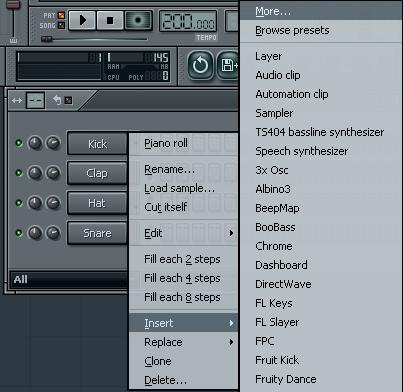
- Lalu kita ke channel window, klik kanan channel button, lalu ke Insert - More
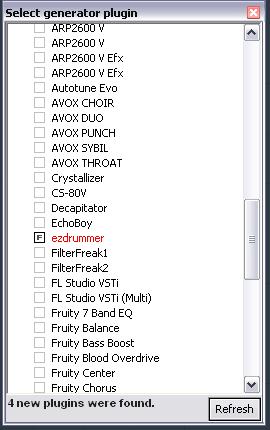
- Lalu klik tombol refresh agar vsti ezdrummer nya masuk kedalam list yang ada disitu, lalu pilih fast scan (recommended)

- cari plugins ezdrummer pada list VST Plugins (biasanya berwarna merah karena baru), lalu check list, dan keluar dengan meng-klik tombol X
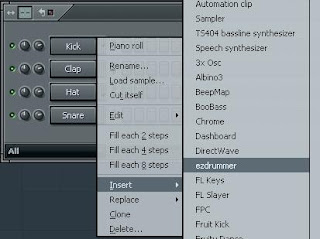
- kembali lagi ke channel window, klik kanan channel button, lalu ke Insert - ezdrummer
- Oke... program ez drummer nya sudah terbuka. tunggu beberapa saat hingga semua sample audio nya ter-load
- sementara biarkan dahulu dalam keadaan default, lalu keluarkan saja dengan menekan tombol X, saat nya membuat ketukan ;)
- klik kanan channel button yang bernama Dfh Sampler, lalu pilih piano roll

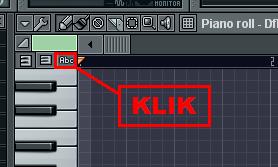
- sebelumnya ubah terlebih dahulu Display Mode nya menjadi Text (Abc). hal ini optional kok
- yuk kita mulai membuat beat atau ketukan drumnya.. berikut adalah gambar beat yang saya buat (hanya untuk contoh). klik gambar untuk memperbesar dan memperjelas


Pets atau Binatang ini hanya berupa vritual yang nantinya akan ditanamkan pada gadget. Selain sebagai sarana memperindah blog juga membuat blog kelihatan hidup dengan adanya binatang yang "terpelihara" diblog
1. Buka halaman http://bunnyherolabs.com/adopt,

2. Selanjutnya, atur tampilan binatang peliharaan yang akan anda pasng dengan menggunakan tool yang sudah disediakan:

4. Berhubung binatang tersebut akan dipelihara diblogger , maka klik navigasi Other sites dan pilih Blogger

5. Isikan ID Blogger, password, alamat blog serta beri centang pada pilihan Post to sidebar, kemudian pilih tombol Post utk meneruskan proses

6. Ketika proses selesai akan muncul konfirmasi , lihat dan atur penataan atau posisi gadget baru anda
1. Buka halaman http://bunnyherolabs.com/adopt,

2. Selanjutnya, atur tampilan binatang peliharaan yang akan anda pasng dengan menggunakan tool yang sudah disediakan:

- Give your new pet a name, isi dengan binatang peliharaan
- Type your name here, isi dengan nama atau nickname Anda.
- Your pet can be any colour you like, utk mengatur warna dari binatang peliharaan
4. Berhubung binatang tersebut akan dipelihara diblogger , maka klik navigasi Other sites dan pilih Blogger

5. Isikan ID Blogger, password, alamat blog serta beri centang pada pilihan Post to sidebar, kemudian pilih tombol Post utk meneruskan proses

6. Ketika proses selesai akan muncul konfirmasi , lihat dan atur penataan atau posisi gadget baru anda
CARA PEMASANGAN PELIHARAAN DIBLOGGER
- Pertama login terlebih dahulu ke Blog anda tentunya
- kemudian klik rancangan
- lalu klik Tambah gadget
- dan pilih gadget HTML/JavaScript
- Masukan Kode Script Tadi
- Lalu klik Simpan
Di Windows XP Mengaktifkan Hibernate Option sangatlah mudah, Tapi pada windows 7 dan vista agak memiliki cara yang lebih sulit
Jika Anda tidak menyadari fitur Hibernate, Hibernation adalah negara hemat daya yang dirancang terutama untuk laptop. Sementara tidur menempatkan pekerjaan Anda dan pengaturan dalam memori dan menarik sejumlah kecil daya, hibernasi menempatkan membuka dokumen dan program pada hard disk kemudian mematikan komputer Anda. Dari semua hemat daya negara di Windows, hibernasi menggunakan paling sedikit kekuasaan. Pada laptop, menggunakan hibernasi saat Anda tahu bahwa Anda tidak akan menggunakan laptop untuk jangka waktu yang panjang dan tidak akan memiliki kesempatan untuk mengisi baterai selama waktu itu.

Jadi jika Anda benar-benar akan menggunakan fitur ini maka Anda perlu untuk mengaktifkannya dengan melakukan prosedur sederhana seperti yang disebutkan di bawah ini:
1. Buka Command Prompt dengan Administrator rights. Untuk membuka Command Prompt, ketik CMD pada Start menu Lalu tekan Ctrl + Shift + Enter Untuk membuka CMD dengan Administrator
2. Setelah itu silahkan ketik tulisan dibawah ini lalu tekan Enter
powercfg /hibernate on

3.Setelah itu silahkan Close CMDnya
4. Jika Anda tidak dapat melihat pilihan Hibernate di menu Start kemudian melakukan tugas-tugas berikut:
A. Ketik Power Options pada Start menu lalu tekan Enter
B. Dalam panel kiri, buka link berlabel “Change when the computer sleeps” lalu tekan “Change advanced power settings”.

C. Pada Advanced Sleep options, buka semua "Sleep" tree dan turn off Hybrid Sleep.
D. Sekarang kembali lah ke Start menu untuk Melihat new Hibernate entry.
Jika Anda tidak menyadari fitur Hibernate, Hibernation adalah negara hemat daya yang dirancang terutama untuk laptop. Sementara tidur menempatkan pekerjaan Anda dan pengaturan dalam memori dan menarik sejumlah kecil daya, hibernasi menempatkan membuka dokumen dan program pada hard disk kemudian mematikan komputer Anda. Dari semua hemat daya negara di Windows, hibernasi menggunakan paling sedikit kekuasaan. Pada laptop, menggunakan hibernasi saat Anda tahu bahwa Anda tidak akan menggunakan laptop untuk jangka waktu yang panjang dan tidak akan memiliki kesempatan untuk mengisi baterai selama waktu itu.
Jadi jika Anda benar-benar akan menggunakan fitur ini maka Anda perlu untuk mengaktifkannya dengan melakukan prosedur sederhana seperti yang disebutkan di bawah ini:
1. Buka Command Prompt dengan Administrator rights. Untuk membuka Command Prompt, ketik CMD pada Start menu Lalu tekan Ctrl + Shift + Enter Untuk membuka CMD dengan Administrator
2. Setelah itu silahkan ketik tulisan dibawah ini lalu tekan Enter
powercfg /hibernate on
3.Setelah itu silahkan Close CMDnya
4. Jika Anda tidak dapat melihat pilihan Hibernate di menu Start kemudian melakukan tugas-tugas berikut:
A. Ketik Power Options pada Start menu lalu tekan Enter
B. Dalam panel kiri, buka link berlabel “Change when the computer sleeps” lalu tekan “Change advanced power settings”.
C. Pada Advanced Sleep options, buka semua "Sleep" tree dan turn off Hybrid Sleep.
D. Sekarang kembali lah ke Start menu untuk Melihat new Hibernate entry.

Penerapan kode CSS sedikt berbeda dengan kode HTML jika sobat ingin membuat latar belakang gambar atau warna, dengan menggunakan kode CSS ini anda dapat menggunakan tampilan ini di mana saja sedangkan untuk kode HTML hanya berlaku pada tempat dimana kita menggunakan kode HTML tersebut, dengan kata lain kode CSS ini adalah 1 untuk semuanya..heheh..:).
1. CARA MEMBUAT KODE CSS UNTUK LATAR
- #csslatar {
- background-color: #111;
- font-family: Arial;
- color: silver;
- font-size: 14pt;
- font-variant: small-caps;
- font-weight: bold;
- text-align: left;
- border-width: 0px;
- padding: 5px;
- width: auto;
- height: auto;
- margin: auto;
- overflow: auto;
- float: none;
- }
2. MEMASANG KODE HTML
Nah selanjutnya memasang kode HTML untuk memanggil kode CSS tersebut
- <div id='csslatar'>
- Tulisan Anda
- </div>
Kode CSS ini sobat tempatkan di tepat diatas tag ]]></b:skin>
- #cssimg {
- background : #111 url(url-gambar.png)no-repeat right;
- font-family: Arial;
- color: silver;
- font-size: 14pt;
- font-variant: small-caps;
- font-weight: bold;
- text-align: left;
- border-width: 0px;
- padding: 5px;
- width: auto;
- height: auto;
- margin: auto;
- overflow: auto;
- float: none;
- }
4. MEMASANG KODE HTML
- <div id='cssimg'>
- Tulisan Anda
- </div>
Oke sekarang saya akan coba ngutak-atik progress bar di java, berikut samplenya

download sample ini, ekstrak, open project di Netbeans, arahkan k folder hasil ekstrak.
berikut penjelasan source codenya:
method start();
di method ini program akan mengkonversi value yang diinput user ke integer yang mana value ini adalah total waktu.
lalu method ini akan mengecek tipe progress yang diinginkan, apakah maju(ellapsed) atau mundur(remaining)
setelah dicek, maka akan menjalankan method yang dipilih
sementara pada remaining, program tidak membutuhkan variabel yang bergerak maju (ellapsed++) cukup mengambilnya dari time-- dan menset value progress barnya dari variable time-- yang mana bergerak mundur
sementara pada event saat tombol start klik yang mana codenya seperti ini :
itu error handling jika terdapat kondisi pada saat progressbar masih berjalan tapi user malah mengklik tombol start lagi maka task akan diulang dari awal, karena itulah pada method ellapsed() dan remaining() program perlu menset value menjadi 1 atau 0 untuk memberitahu event klik tombol start
dari contoh ini, bisa dikembangkan lagi menjadi seperti progress media player/winamp dengan format waktu

atau seperti progressbar browser download dan upload

berikut link download 2 sample di atas:
Sample 2
Sample 3
Semoga Bermanfaat.. :D

berikut penjelasan source codenya:
method start();
private void start() {
try {
time = Integer.parseInt(timeInput.getText());
} catch (Exception e) {
JOptionPane.showMessageDialog(this, "Value Kosong/Salah");
}
if (rdoEll.isSelected()) {
elapsed();
}
else if (rdoRem.isSelected()) {
remaining();
}
else {
JOptionPane.showMessageDialog(this, "Pilih Tipe Progress!!");
}
}
lalu method ini akan mengecek tipe progress yang diinginkan, apakah maju(ellapsed) atau mundur(remaining)
setelah dicek, maka akan menjalankan method yang dipilih
method elapsed();pada method ini java util timer dimanfaatkan untuk melakukan task, jadi akan menset value max progress bar menjadi value yang diinginkan user, dan lalu menset waktu berjalan maju dari 0 sampai waktu yang diinput user (ellapsed++) sebagai value dari progress bar, lalu menset value status menjadi 1, dan saat timer sudah pada 0 (time--) maka task timer akan dihentikan dan mereset value progress bar ke awal(0) dan menset stringnya(keterangannya jadi kosong) dan terakhir menset value status menjadi 0.
private void elapsed() {
timer = new Timer();
total = time;
ellapsed = 0;
timer.scheduleAtFixedRate(new TimerTask(){
public void run(){
if (time > 0) {
time--;
ellapsed++;
pb.setMinimum(0);
pb.setMaximum(total);
pb.setStringPainted(true);
pb.setValue(ellapsed);
pb.setString(ellapsed + " / " + total);
status = 1;
btnReset.setEnabled(true);
}
else {
timer.cancel();
pb.setValue(0);
pb.setString("");
status = 0;
btnReset.setEnabled(false);
}
}
}, delay, period);
}
sementara pada remaining, program tidak membutuhkan variabel yang bergerak maju (ellapsed++) cukup mengambilnya dari time-- dan menset value progress barnya dari variable time-- yang mana bergerak mundur
sementara pada event saat tombol start klik yang mana codenya seperti ini :
if (status == 1) {
timer.cancel();
start();
}
else {
start();
}
itu error handling jika terdapat kondisi pada saat progressbar masih berjalan tapi user malah mengklik tombol start lagi maka task akan diulang dari awal, karena itulah pada method ellapsed() dan remaining() program perlu menset value menjadi 1 atau 0 untuk memberitahu event klik tombol start
dari contoh ini, bisa dikembangkan lagi menjadi seperti progress media player/winamp dengan format waktu

berikut link download 2 sample di atas:
Sample 2
Sample 3
Semoga Bermanfaat.. :D
Hai sobat blogger, kali ini saya akan menuliskan tutorial Cara Menyembunyikan Icon Recycle Bin, My Computer, Dan Lainnya Dari Desktop Windows . Oke langsung saja kita mulai
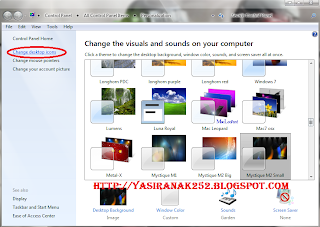
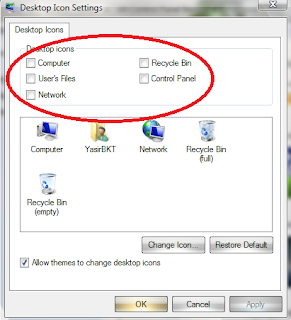
1. Klik kanan di desktop Pilih Personalize > Change Desktop Icon

2. Pada menu Change Desktop Icon silahkan dipilih mana saja Icon yang ingin ditampilkan pada Desktop

Terimakasih semoga bermanfaat. :D
Sumber : http://yasiranak252.blogspot.com
Semenjak seri Pixma 1300 dikeluarkan, Canon menanamkan kode error yang sama pada printer-printernya, termasuk beberapa jenis printer terbaru, sebut saja IP2770. Printer-printer ini akan memberikan kode berupa kode kedip (blinking error code) jika mengalami masalah. Apa saja pesan error dibalik Printer Canon yang nge-blink tersebut? Silakan simak dalam catatan singkat berikut.
Hal yang paling umum terjadi adalah, saat printer dinyalakan lampu green nyala penuh (baca=normal) tanpa berkedip. Namun kemudian ketika dipakai untuk print baru berkedip dan disertai jendela peringatan di layar monitor Anda seperti ilustrasi di bawah ini, berarti Printer melaporkan bahwa tinta Cartridge Anda diduga telah habis. Kasus ini hanya terjadi setelah pemasangan cartridge baru atau pengisian ulang dengan cartridge original. Penghitungan waktu habisnya tinta ini didasarkan pada jumlah pemakaian printer dan proses maintenance (cleaning dan deep-cleaning) yang telah dilakukan. Jadi terkadang pelaporan bahwa tinta printer telah habis tidak selalu sama dengan kondisi riil. Apalagi jika Printer Anda telah menggunakan infus tinta.
Solusinya: Sesuai yang tertera dalam jendela peringatan di monitor Anda, silakan tekan tombol Resume minimal 5 detik kemudian lepaskan.
Selain hal di atas, ada beberapa pesan error yang perlu dibaca berdasarkan jumlah kedip lampu indikator sebagai berikut:
7kali hijau-orange berkedip bergantian, atau 1x hijau, 1x orange,1x hijau, 1x orange, 1x hijau dst.
Artinya: Waste Ink Pad Full / Ink Absorber Full.
Solusi: Anda perlu membersihkan/mengganti busa penyerap tinta di bagian bawah printer. Kemudian Printer anda perlu direset dengan software khusus.
3x orange 1x hijau.
Artinya: Ada kerusakan di mekanik printer.
Solusi: Dalam kasus ini sebaiknya Anda membawa printer Anda ke service center.
4x orange 1x hijau.
Artinya: Printer absorber full (Waste Ink Pad Full).
Solusi: Printer anda perlu di reset dengan software seperti di atas.
5x orange 1x hijau
Artinya: Cartridge warna/hitam rusak.
Solusi: cek cartridge di printer bertipe sama yang lain, kemudian ganti cartridge warna/hitam yang rusak.
NB: Kerusakan cartridge bisa disebabkan oleh banyak hal, antara lain : chip IC rusak, kotornya konektor, korslet karena tinta, dll.
7x orange 1x hijau
Artinya: Cartridge Warna rusak.
Solusi: Ganti cartridge warna.
8x orange 1x hijau:
Artinya: ink tank full.
Solusi:Printer anda perlu di reset dengan software general tool resetter.
14x/15x orange 1x hijau
Artinya: Cartridge hitam rusak.
Solusi: ganti Cartridge hitam, selesai.
eman-teman mungkin sudah tak asing lagi dengan file PDF. file yang dibukanya menggunakan Adobe Reader ataupun Foxit Reader. Biasanya file dengan format PDF ini bisa kita temukan digunakan pada :

Apa itu PDF?
PDF adalah singkatan dari Portable Document Format. Dokumen dengan format portable ini dibuat dan digunakan untuk tujuan kemudahan sekaligus keamanan dokumen. Sebuah file yang telah diubah (dikonvert) menjadi format PDF tidak bisa diedit. Kamu tidak perlu khawatir karena PDF juga menyertakan fitur pembesaran tulisan, pencarian teks dll. Selain itu sesuai namanya, portable format, file jenis ini sangat simpel/sederhana dan ukurannya lebih kecil dari file asli/sumber sebelum dikonvert. Itulah mengapa banyak file PDF digunakan seperti pada contoh-contoh yang telah disebutkan diatas.
Rata-rata kebanyakan semua file yang bisa diprint, maka bisa diubah formatnya menjadi file PDF. Seperti sudah dikatakan tadi PDF adalah versi elektronik dari versi cetak (printing)-nya.
Tahukah kamu bahwa banyak majalah online juga memanfaatkan penggunaan dokumen dengan format PDF sebelum akhirnya tampil dan dibaca oleh banyak orang secara online kepada pembacanya? Contohnya seperti majalah online gratis dan berbayar misalnya Issuu.com
Setelah selesai download, install software tersebut. Cara menggunakannya sangat mudah. Dokumen microsoft office mulai dari Word, Access, Excel, InfoPath, OneNote, PowerPoint, Publisher, Visio apabila kita ingin mengubahnya menjadi PDF tinggal pilih menu "Save as PDF or XPS". Untuk jelasnya seperti gambar di bawah, yakni contoh ketika hendak mengubah dokumen Word menjadi PDF :

2. Cara Kedua dengan menginstall CutePDF yang merupakan software converter gratis (freeware).
Downloadlah terlebih dahulu filenya (8,83 Mb) :
Setelah selesai download, extract terlebih dulu, disana akan ditemukan 2 buah file seperti gambar dibawah :

Untuk menginstall CutePDF memang diperlukan 2 file tersebut. Langkah-langkahnya sebagai berikut :
ARTIKEL BY : http://vayoga.blogspot.com

- E-Book,
- Petunjuk (manual) bawaan pada software ataupun driver,
- Surat lamaran (application) via E-mail,
- Surat - surat berharga yang di-scan kemudian dijadikan bentuk PDF,
- Jurnal ilmiah online dan masih banyak lagi yang lain.
Namun, bagaimana cara membuat file PDF tersebut? Artikel kali ini akan meyajikan 2 cara paling mudah mengubah (meng-convert) file dokumen maupun gambar
menjadi file PDF.
menjadi file PDF.
Apa itu PDF?
PDF adalah singkatan dari Portable Document Format. Dokumen dengan format portable ini dibuat dan digunakan untuk tujuan kemudahan sekaligus keamanan dokumen. Sebuah file yang telah diubah (dikonvert) menjadi format PDF tidak bisa diedit. Kamu tidak perlu khawatir karena PDF juga menyertakan fitur pembesaran tulisan, pencarian teks dll. Selain itu sesuai namanya, portable format, file jenis ini sangat simpel/sederhana dan ukurannya lebih kecil dari file asli/sumber sebelum dikonvert. Itulah mengapa banyak file PDF digunakan seperti pada contoh-contoh yang telah disebutkan diatas.
PDF memungkinkan kita bisa menyajikan preview suatu dokumen versi asli kepada pihak lain. Jadi kesimpulan yang mendekati untuk menjelaskan apa itu PDF adalah dokumen berupa tampilan sebagaimana versi asli atau cetak yang ditampilkan (print preview) secara langsung melalui komputer.
Rata-rata kebanyakan semua file yang bisa diprint, maka bisa diubah formatnya menjadi file PDF. Seperti sudah dikatakan tadi PDF adalah versi elektronik dari versi cetak (printing)-nya.
Tahukah kamu bahwa banyak majalah online juga memanfaatkan penggunaan dokumen dengan format PDF sebelum akhirnya tampil dan dibaca oleh banyak orang secara online kepada pembacanya? Contohnya seperti majalah online gratis dan berbayar misalnya Issuu.com
Cara Membuat / Bikin File PDF (dari dokumen/gambar ke PDF) :
1. Cara pertama adalah dengan meinstall Add-In pada Microsoft Office. Nantinya semua aplikasi office bisa diubah menjadi PDF.
Download software add in-nya dibawah (langsung dari Microsoft) : (934 KB)
http://www.microsoft.com/download/en/details.aspx?id=7
Download software add in-nya dibawah (langsung dari Microsoft) : (934 KB)
http://www.microsoft.com/download/en/details.aspx?id=7
Setelah selesai download, install software tersebut. Cara menggunakannya sangat mudah. Dokumen microsoft office mulai dari Word, Access, Excel, InfoPath, OneNote, PowerPoint, Publisher, Visio apabila kita ingin mengubahnya menjadi PDF tinggal pilih menu "Save as PDF or XPS". Untuk jelasnya seperti gambar di bawah, yakni contoh ketika hendak mengubah dokumen Word menjadi PDF :
2. Cara Kedua dengan menginstall CutePDF yang merupakan software converter gratis (freeware).
Walaupun gratis, dokumen PDF yang dihasilkan dengan converter ini nantinya tanpa watermark (background berupa tulisan samar) promosi dari web pembuat softwarenya. Jadi jangan khawatir akan menggangu visualisasi file hasil konversi apabila kita menggunakan converter ini.
Bagusnya lagi, dengan menginstall Cute PDF, semua aplikasi/program yang memiliki fitur print bisa diubah ke dalam format PDF, karena software ini terintegrasi sebagai "subsystem printer".
Downloadlah terlebih dahulu filenya (8,83 Mb) :
Setelah selesai download, extract terlebih dulu, disana akan ditemukan 2 buah file seperti gambar dibawah :
Untuk menginstall CutePDF memang diperlukan 2 file tersebut. Langkah-langkahnya sebagai berikut :
- Yang harus kamu lakukan terlebih dulu adalah menginstall converternya.
- Klik 2x Converter.exe. Kemudian klik Setup.
- Selanjutnya akan muncul kotak hitam seperti command prompt. Biarkan saja hingga selesai, akan hilang sendirinya.
- Selanjutnya akan muncul kotak hitam seperti command prompt. Biarkan saja hingga selesai, akan hilang sendirinya.
- Lanjutkan dengan klik 2x CuteWriter.exe untuk menginstallnya.
Sekarang untuk mengubah (meng-konvert) file apapun menjadi PDF caranya sangatlah mudah. Caranya kita tinggal menuju menu "Print" atau "Print file" pada aplikasi apapun yang ingin kita ubah filenya menjadi file PDF. Selanjutnya ubah / pilihlah "CutePDF Writer" pada pilihan printer yang tersedia, seperti pada contoh gambar dibawah.

Sekarang untuk mengubah (meng-konvert) file apapun menjadi PDF caranya sangatlah mudah. Caranya kita tinggal menuju menu "Print" atau "Print file" pada aplikasi apapun yang ingin kita ubah filenya menjadi file PDF. Selanjutnya ubah / pilihlah "CutePDF Writer" pada pilihan printer yang tersedia, seperti pada contoh gambar dibawah.
Setelah klik OK, tunggu beberapa saat. Lalu akan muncuk dialog box, selanjutnya pilih dimana lokasi hasil file PDF tersebut akan disimpan.
Jenis file yang diubah menjadi PDF sesuai keperluan dengan CutePDF ini biasanya adalah :
- Dokumen Teks seperti Word, Excel, Power Point serta aplikasi office lain,
- Dokumen gambar JPG, TIFF, GIF serta file gambar format lain, seperti gambar CAD pun bisa.
Jenis file yang diubah menjadi PDF sesuai keperluan dengan CutePDF ini biasanya adalah :
- Dokumen Teks seperti Word, Excel, Power Point serta aplikasi office lain,
- Dokumen gambar JPG, TIFF, GIF serta file gambar format lain, seperti gambar CAD pun bisa.
- Web Page. Saat kita browsing misalnya sedang browsing tutorial, kita bisa mendownloadnya langsung secara utuh satu halaman web penuh dan menyimpannya menjadi file berformat PDF. Caranya juga tetap sama, yaitu pada browser yang sedang dipakai browsing, klik menu File --> Print.
CutePDF mendukung untuk digunakan pada Windows 98/ME/2000/XP/2003/Vista/7 (x86/x64).
CutePDF mendukung untuk digunakan pada Windows 98/ME/2000/XP/2003/Vista/7 (x86/x64).
Tanpa menerangkan lebih lanjut kelebihan maupun kekurangan kedua jenis software tersebut, kalian tentunya sudah bisa menilai dan memilih mana yang ingin kamu install di laptop/komputer kamu. Semuanya bagus, tergantung keperluan. Tak ada salahnya menginstall keduanya agar kita bisa memahami penggunaannya. Bagi kamu yang belum menggunakan MS Office 2007 bisa menginstall Cute PDF saja.
ARTIKEL BY : http://vayoga.blogspot.com
Seringkali setelah digunakan beberapa lama, laptop/netbook terasa lebih panas dari biasanya. Penyebabnya bisa bermacam-macam, dari soal software sampai hardware. Perilaku penggunaan yang tidak ber-peri-kemesinan misalnya memberi beban kerja yang berlebihan juga berpengaruh pada kinerja processor yang pada akhirnya menimbulkan panas yang tidak sewajarnya. Padahal, panas adalah salah satu musuh kinerja processor. Berbagai aplikasi telah dibuat untuk mengoptimalkan kinerja processor. Namun, berbagai pengaturan kinerja menggunakan software tidak musti cukup, apalagi untuk peralatan-peralatan yang sudah cukup berumur. Kipas yang kendor, dan kotoran pada sirip-sirip pendingin juga membuat pendinginan tidak lagi optimal. Di toko-toko komputer dan elektronik juga banyak tersedia kipas pendingin tambahan. Namun juga tidak akan bekerja baik bilamana sistem pendinginan yang ada pada peralatan sudah terlalu banyak masalah.
Saya sendiri sudah beberapa kali mengalami panas berlebihan pada Komputer yang saya gunakan selama ini. Seringkali terasa aneh karena sedang tidak dalam beban cukup banyak namun sudah panas. Solusinya adalah bongkar dan bersihkan. Ini hasilnya:

Ternyata selama beberapa waktu digunakan, ada sumbatan debu di sirip pendinginnya. Saking banyaknya debu-debu itu, terlihat mengumpal seperti kapas kotor. Tentu saja sumbatan ini sangat mengganggu pendinginan processor. Bersihkan!!!…

Semakin tinggi nilai barangnya semakin baik hasil kerjanya…
Tempelkan koin pada jalur likuid pendingin processor menggunakan lem instan di sudut-sudutnya, pada bagian tengah diberi sedikit olesan silicon grease agar permukaan koin benar-benar menempel pada jalur likuid pendingin itu. Koin boleh ditempel di bagian mana saja di jalur itu, dengan mempertimbangkan kecukupan ruang yang tersedia pada body laptop.
Silahkan dicoba!
Dengan pilihan template dari www.blogger.com yang baru,pasti sobat sudah tak asing dengan link tulisan powered by blogger yang secara default sudah tak dapat kita utak-atik kembali.Lain halnya dengan template lama yang justru kita ditekankan untuk membuat footer sendiri.
Nah,screenshotnya kurang lebih seperti ini:

Untuk mengubah / mengganti tulisan powered by blogger tersebut sobat dapat ikuti langkah berikut:
Pertama sobat pilih pada Dashboard blog sobat tab Design / Rancangan (gb1),lalu pilih tab Edit HTML (gb2) dan kemudian contreng tulisan Expand Widget Templates (gb3)

gb1

gb2

gb3
Setelah itu,sobat cari kode berikut ini(Gunakan Ctrl+F) ya
<!-- outside of the include in order to lock Attribution widget -->Nah,jika sudah sobat ketemukan,untuk template aslinya nanti tepat dibawah kode tersebut ada barisan kode berikut:
<b:section class='foot' id='footer-3' showaddelement='no'>
<b:widget id='Attribution1' locked='true' title='' type='Attribution'>
<b:includable id='main'>
<b:if cond='data:feedbackSurveyLink'>
<div class='mobile-survey-link' style='text-align: center;'>
<data:feedbackSurveyLink/>
</div>
</b:if>
<div class='widget-content' style='text-align: center;'>
<b:if cond='data:attribution != ""'>
<data:attribution/>
</b:if>
</div>
<b:include name='quickedit'/>
</b:includable>
</b:widget>
</b:section>
Lihat gambar4 ya sob:

gb4
Hapus kode tersebut sob lalu simpan Templates,nanti akan keluar warning seperti berikut:

gb4
Sobat klik aja tombol Delete Widgets dan lihat blog sobat sekarang :D
Untuk menggantinya sobat bisa ekspresikan sendiri dengan menambahkan widget baru HTML/Javascript.Mudah khan sob,moga berhasil ya :D
1. Download dulu deep freezenya, klik disini
2. Install Deep Freeze
3. Jika sudah sekarang kita akan melakukan Penonaktifannya/
4. Tekan SHIFT + Klik Kiri ke Icon deep freeze disebelah pojok kana bawah. (TrayBar)
5. Jika ada dialog yang meminta password, langsung saja tekan Oke
6. Jika sudah masuk, anda akan ditampilkan dengan Tampilan Seperti dibawah ini

1. Boot Frozen : Mengaktifkan Deep freeze pada boot windows selanjutnya
2. Tab Password : Untuk menyetting password yang diinginkan sebelum masuk Deep freeze
3. Tekanlah tombol apply and reboot jika sudah menyetting
4. Boot Thawed On Next Restart : Menonaktifkan deep freeze pada restart windows yang kita inginkan. Misalnya kita isi 2. Berarti pada Restart ke 2 Deep freeze akan terdisable dan restart selanjutnya akan aktif kembali
5. Boot Thawed berarti deep freeze akan terdisable terus menerus.
Selamat Mencoba.. :D
Pertama buka kotak dialog “run” yang ada di START>RUN
Kemudian ketik “services.msc” dan begini nih tampilannya….

Deep freeze punya nama services “DF5Serv”. Terus kalo kita stop services tersebut maka akan muncul gambar: (alias direpeti)
Ini artinya kita gak bisa sembarangan matikan services DF5Serv.
Sekarang caranya begini… Klik kanan services “DF5Serv” lalu pilih restart
Ini artinya kita gak bisa sembarangan matikan services DF5Serv.
Sekarang caranya begini… Klik kanan services “DF5Serv” lalu pilih restart

Kemudian akan muncul gambar:

Nah, sebelum progress bar hijau di atas complete (dalam bahasa lain: sebelum progress-nya selesai) … klik tombol “close”
Kemudian klik kanan lagi, tapi kali ini pilih properties. Akan muncul kotak dialog seperti dibawah ini:
Kemudian klik kanan lagi, tapi kali ini pilih properties. Akan muncul kotak dialog seperti dibawah ini:

Pada combo startup Type, pilih “Disabled”

Nah sekarang tugas kita sudah hampir selesai. Buka task manager-mu!
Di taskmanager-mu lihat kedua process Deep Freeze tadi. Kini process deepfreeze tinggal satu lagi, yaitu “Frzstate2k” sementara process “DF5Serv” sudah hilang….
Ya cukup end process saja udah hilang tuh satu process yang tersisa itu….
CATATAN:
Ingat lagi judul artikel ini. Artikel ini untuk mematikan process deep freeze saja, bukan untuk mematikan fungsi deep freeze di computer mu.
╔♫╗────────╔═╦╗─♫╗╔╗─╔╗─♥──
║╩╠═╦═╦═╦╦╗║╚╠╬╦╣╚╣╚╦╝╠═╦╦╗
║╦║╬║╬║╬║║║║╔║║╔╣╔╣║║╬║╬║║║
╚╩╩╩╣╔╣╔╬╗║♫═╩╩╝╚═╩╩╩═╩╩╬╗║
────♫╝╚╝╚═╝─────────────╚═♥
Happy
| ^o^ | ☺ | ☻ | ت | ヅ | ^.^ | ツ | ッ | シ | Ü | ≧◡≦ | ᵔᴥᵔ | ^^ | (°⌣°) | |
| ٩(^‿^)۶ | ٩(-̮̮̃•̃) | ◕‿◕ | ٩(●̮̮̃•̃)۶ | ٩(-̮̮̃-̃)۶ | ٩(͡๏̮͡๏)۶ | =^.^= | ||||||||
| (•‿•) | ó‿ó | ¢‿¢ | ٩◔‿◔۶ | ಠ◡ಠ | ༺‿༻ | (^L^) | ||||||||
| ♥‿♥ | ◙‿◙ | ●‿● | ^( '‿' )^ | ^‿^ | ❀‿❀ | 乂◜◬◝乂 | ||||||||
| {◕ ◡ ◕} | (。◕‿◕。) | ┌( ಠ‿ಠ)┘ | ◃┆◉◡◉┆▷ | (▰˘◡˘▰) | ||||||||||
| < (^^,) > | q(❂‿❂)p | <【☯】‿【☯】> | |◔◡◉| | ⊂◉‿◉つ | ||||||||||
| ✌.ʕʘ‿ʘʔ.✌ | ۹⌤_⌤۹ | ⎝⎲⏝⏝⎲⎠ | ⎝⓿⏝⓿⎠ | ⎝⏠⏝⏠⎠ | ||||||||||
| ⎝ᄽ⏝⏠⎠ | \(^ω^\) | (●⌒∇⌒●) | ヾ(●⌒∇⌒●)ノ | (〃^∇^)ノ | ||||||||||
Sad
| ☹ | ๏̯͡๏ | ».« | (͡๏̯͡๏) | (×̯×) | ಠ_ృ | ಥ_ಥ | v_v | ►_◄ | ►.◄ | >.< | ಠ_ರೃ | טּ_טּ | ಠ╭╮ಠ | |
| מּ_מּ | לּ_לּ | טּ_טּ | ಸ_ಸ | ಠ,ಥ | ໖_໖ | Ծ_Ծ | ಠ_ಠ | ⇎_⇎ | ●_● | ~̯~ | ◔̯◔ | ᇂ_ᇂ | أ ̯ أ | |
| (╥﹏╥) | ( ´_⊃`) | (►.◄) | (ு८ு) | v(ಥ ̯ ಥ)v | (ಠ_ರೃ) | (◕︵◕) | ||||||||
| ⎝⎲⎵⎲⎠ | ب_ب | |||||||||||||
Cute Face
| ✿◕ ‿ ◕✿ | ❀◕ ‿ ◕❀ | (✿◠‿◠) | (◕‿◕✿) | (。◕‿◕。) |
unsure, confused
| ◐.̃◐ | *-* | ◑.◑ | ^( '-' )^ | ఠ_ఠ | ◔_◔ | ◔_◔ | ◔_◔ |
| ಠ~ಠ | ರ_ರ | {•̃̾_•̃̾} | 【•】_【•】 | v( ‘.’ )v | |||
mad emoticons
| ».« | >.< | ⇎_⇎ | ॓_॔ | 〴⋋_⋌〵 | ‷̗ↂ凸ↂ‴̖ | ̿ ̿̿'̿'\̵͇̿̿\=(•̪●)=/̵͇̿̿/'̿̿ ̿ ̿ ̿ |
| (-''-) | ⎝↯⎵↯⎠ | (>.<) | \m/(>.<)\m/ |
surprised faces
| ⊙▃⊙ | O.o | õ.O | (O.O) | (⊙̃.o | ⊙.◎) | ๏_๏ | |˚–˚| |
Other Emoticons
| 'Ω' | ಠoಠ | ☼.☼ | ♥╭╮♥ | ôヮô | ◘_◘ | ਉ_ਉ | $_$ | ◄.► | ~,~ | ◪_◪ | ಠ▃ಠ | ತಎತ | ˚⌇˚ | |
| ॓.॔ | ‹•.•› | ۞_۞ | ಸ_ಸ | ↁ_ↁ | ~_~ | ˘˛˘ | ^L^ | 句_句 | (°∀°) | ヽ(`Д´)ノ | ||||
| ‹(•¿•)› | d|--|b | d(--)b | (•̪●) | (╥╥) | (≧o≦) | (✖╭╮✖) | ||||||||
| ⊙︿⊙ | ⊙﹏⊙ | ●︿● | ●﹏● | (ㄒoㄒ) | {(>_<)} | o(╥﹏╥)o | ||||||||
| (`・ω・´) | 흫_흫 | இ_இ | (゚ヮ゚) | ⋋_⋌ | ಠ益ಠ | (• ε •) | ||||||||
| \˚ㄥ˚\ | ┌( ಠ_ಠ)┘ | (●´ω`●) | (◜௰◝) | १|˚–˚|५ | 〠_〠 | १✌˚◡˚✌५ | ||||||||
| (>‘o’)> | ^( '-' )^ | <('o'<) | v( ‘.’ )v | <(' .' )> | <('.'<) | (० ्०) | ||||||||
| @(ᵕ.ᵕ)@ | (*≗*) | (◡‿◡✿) | (─‿‿─) | 凸(¬‿¬)凸 | ||||||||||
| ¯\(©¿©) /¯ | ◤(¬‿¬)◥ | (∪ ◡ ∪) | (*^ -^*) | (●*∩_∩*●) | ||||||||||
| ۹⌤_⌤۹ | ⊂•⊃_⊂•⊃ | ◖♪_♪|◗ | •(⌚_⌚)• | !⑈ˆ~ˆ!⑈ | ||||||||||
| ⋋ō_ō` | ☾˙❀‿❀˙☽ | |◔◡◉| | ‹(•¿•)› | \ᇂ_ᇂ\ | ||||||||||
| ᇂﮌᇂ) | ⊂◉‿◉つ | ☜-(ΘLΘ)-☞ | щ(゚Д゚щ) | (\/) (°,,°) (\/) | ||||||||||
| (づ。◕‿‿◕。)づ | ˚ᆺ˚ว | ╚(•⌂•)╝ | (-’๏_๏’-) | ✌♫♪˙❤‿❤˙♫♪✌ | ||||||||||
| (•̪●)=ε/̵͇̿̿/’̿’̿ ̿ ̿̿ ̿ ̿”” | ||||||||||||||
Solusi/Solution Error Galat bX-fa9wwp On Blogger/Blogspot – Selama beberapa hari ini banyak yang mengalami error galat bX-fa9wwp pada blogger / blogspot, sehingga kesulitan untuk membuat posting baru atau moderasi komentar. Menurut beberapa informasi yang saya dapatkan dari Google, masalah error galat bX-fa9wwp di blogger / blogspot ini terjadi karena blogger sedang melakukan beberapa update. Berikut ini cara mengatasi (solusi/solution) error galat bX-fa9wwp pada blogspot / blogger :
1. Login ke http://draft.blogger.com/home dengan menggunakan username dan password blogger anda.

2. Pada sudut kanan atas anda akan melihat pilihan bahasa, jika setting bahasa anda saat ini adalah bahasa Indonesia maka ganti setting bahasa ini ke bahasa Inggris.

3. Jika sudah kembalikan lagi setting bahasa ini ke bahasa Indonesia seperti semula (bolak balik nih ceritanya !).
4. Klik logout/sign out dari http://draft.blogger.com/home
5. Jika proses diatas berhasil, anda sudah dapat login seperti biasa ke akun blogger anda di http://blogger.com/.
6. Jika masih terjadi error galat bX-fa9wwp, lewati saja langkah no.3 diatas sehingga setting bahasa berada pada setting default yaitu bahasa Inggris. Setelah 2-3 hari baru anda rubah lagi setting bahasa ke bahasa Indonesia.
Cara Mengganti Baterai Cmos Pada Laptop Axio. BIOS laptop sering mengalami masalah dan kemarin saya mengalami masalah ini karena laptop axio teman saya tidak mau hidup, menurut perkiraan saya terjadi masalah pada bios dan harus dikembalikan kepada setingan default-nya. Akhirnya setelah mencari di internet saya menemukan cara untuk merest bios tersebut dengan mudah.
 Untuk mereset bios ke setingan pabrik maka kita harus mencabut naterai cmos pada laptop yangkita miliki tersebut dan tinggal di restart maka setingan biosnya sudah normal kembali.
 Baterai cmos yang terletak pada motherboard laptop. Berdasarkan pengalaman yang saya kemarin baterai cmos letaknya berada di dekat RAM tetapi berada dibelakang sehingga semua casing belakang harus dibuka.
Baterai cmos laptop tidak jauh beda dengan PC desktop (Personal Computer), yang membedakan hanya diameternya yaitu lebih kecil baterai cmos pada laptop.
Berikut adalah cara untuk mengganti baterai cmos pada laptop axio tersebut :
1. Buka baterai laptop

2. Buka penutup memori RAM
3. Buka penutup hardisk dan lepaskan hardisk nya
4. Buka semua baut penutup casing
5. Lepaskan DVD ROM
6. Lepaskan casing

7. Lepaskan pin baterai cmos, baterai cmos terletak di belakang RAM
8. Ganti baterai CMOS

9. Jika masih bagus maka baterai tidak perlu diganti
10. Pasang kembali pin cmos
11. pasang casing laptop
12. pasang hardisk
13. Pasang DVD ROM
14. Pasang casing penutup RAM
15. Selesai dan coba hidupkan
Maka akan diperoleh hasil bahwa selain setingan bios normal maka pasword juga akan hilang jadi jika anda mengalami masalah dimana lupa pasword bios maka cara ini juga dapat digunakan sebagai solusi untuk mengatasinya.